
1
1. 上傳旅行照片
從相簿裡選一張想做成旅行疊字的照片。
共享編輯器會直接以旅行模板開啟,不需要再重新選擇版型。
Start here
Upload a photo to begin
JPG, PNG, WebP, or HEIC. We generate captions and layouts after upload.
Up to 10MB. Drag and drop or click to choose a file.
模板會加上什麼
這張模板頁先聚焦在旅行照片最常用也最有價值的三類資訊。
以更適合旅行照片的格式呈現經緯度資訊。
把地名做得更像旅行印記,而不是普通標題。
生成簡潔克制的旅行文字,不會讓畫面變得太滿。
示例
上傳前先看看這張模板會做出什麼風格的成品。
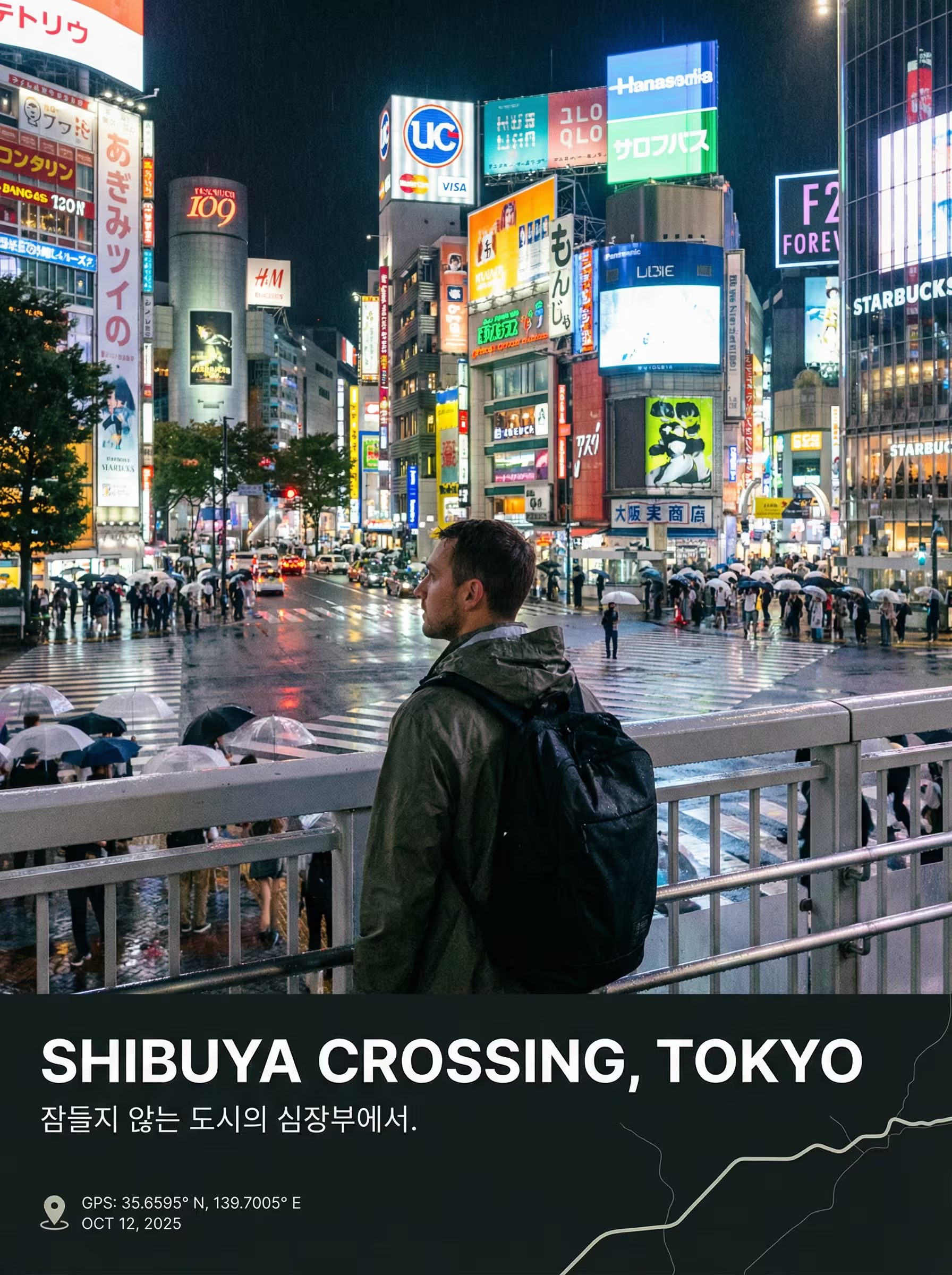
把座標、地名與簡短旅行文案放進同一個版式中。
保留照片的安靜氣質,同時補上清楚的地點資訊。
如何使用
這張模板頁的目標是讓你更快進入編輯器。
從相簿裡選一張想做成旅行疊字的照片。
系統會根據照片與可用的中繼資料生成 GPS 與旅行文案。
保持旅行模板預設選中,調整構圖後匯出最終圖片。
給想快速替照片加上地點資訊與旅行文字的使用者看的簡短回答。
可以,這個模板就是為旅行照片加入 GPS 樣式座標而設計的。
可以,你可以做出類似地點印章的效果,並搭配旅行風格排版。
可以。中繼資料會有幫助,但即使沒有,也能先進入旅行模板再調整。